A cuantos de nosotros no nos ah pasado que de repente nuestro lector de cd/dvd deja de funcionar,e incluso no aparece en mi pc,y aunque actualizemos los drivers sigue el mismo problema,generalmente el problema se presenta en windows vista.
Esto se debe a que windows vista crea unos filtros relacionados al buffer del CD o DVD,
los cuales provocan que la unidad no aparezca
Para solucionarlo solo haz lo siguiente:
Haz click en el boton de inicio
en iniciar busqueda escribe "regedit" sin las comillas
del resultado de la busqueda haz click derecho y elige abrir como administrador
si te pide el password ingresalo y da continuar
ahora cada unas de las carpetas del registro tiene a su lado izquierdo una flecha que
indica si esta expandido o no. presiona las flechas para ir expandiendo el arbol y localiza la siguiente ruta:
HKEY_LOCAL_MACHINE\SYSTEM\CurrentControlSet\Control\Class\{4D36E965-E325-11CE-BFC1-08002BE10318}
Precaución: puede haber muchas instancias de la subclave del Registro. Debes asegurarse de que estás
en la subclave del Registro adecuada antes de modificar los valores UpperFilters y LowerFilters.
entras a esta carpeta: {4D36E965-E325-11CE-BFC1-08002BE10318} y del panel de la derecha eliminas
las siguientes entradas:
UpperFilters y LowerFilters (filtros altos y bajos)
cierras el registro. reinicia y listo.
Ahora que si tienes el mismo problema,pero en windows xp,solo descarga este archivo y lo ejecutas,luego reinicias tu maquina y listo.
Para xp
Espero les sea de utilidad esta informacion.esperamos sus comentarios y sugerencias.
martes, 5 de octubre de 2010

sábado, 2 de octubre de 2010
COMO ACTIVAR O VALIDAR NUESTROS SISTEMAS OPERATIVOS
Amigos,en esta ocasion ,despues de ver que mucha gente batalla con esto,les traigo la solucion a sus problemas.
Cuantos de nosotros no contamos con el dinero suficiente para conseguir un disco original ya sea de windows xp,windows vista o windows seven.
Por tal motivo nos vemos en la necesidad de conseguir los discos de otra forma,y al no ser originales,nos topamos con el problema de no poder activarlos o validarlos.
Por eso hoy les traigo la forma de poderlos dejar como originales,es un pequeño archivo para activar nuestro sistema operativo,y poder usarlo sin el molesto limite de 30 dias.
Solo escojan el archivo que necesiten segun sus sistema operativo,lo ejecutan,dejan que el programa haga lo suyo,reinician y listo,nuestro sistema operativo validado y sin caducidad.
Una cosa importante,una vez que hayan instalado el sistema operativo,desconectense de internet,desactiven las actualizaciones automaticas y ejecuten el archivo,ya que si no lo hacen asi,el sistema podria enlazarse a microsoft y detectar el archivo.
Para garantizar que se active de forma correcta es necesario desactivar por un momento el antivirus que tengamos,ya que en algunas ocasiones el antivirus lo detecta como amenaza,esto es por que el archivo va a modificar el registro del sistema.
Una vez activado nuestro sistema,ya pueden conectarse en linea y disfrutar de su maquina.
WINDOWS XP descargar
WINDOWS VISTA descargar
WINDOWS SEVEN descargar
Espero les haya sido de ayuda,si tienen algun problema,no duden en dejar un comentario.
jueves, 30 de septiembre de 2010
OPTIMIZAR WINDOWS 7
Windows 7 sin duda ha marcado un gran avance en los sistemas operativos Windows conocidos hasta ahora, aunque Windows 7 posea muchísimas mejoras con respecto a su predecesor (Vista), siempre es necesaria la personalización de los recursos de nuestro sistema operativo para adaptarlo a nuestras necesidades.
Hoy te presentamos una guía con la cual intentamos ayudarte a obtener el mejor rendimiento de tu ordenador.
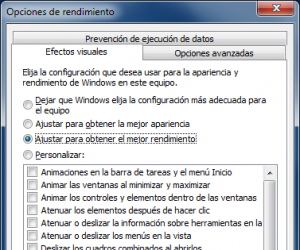 Como todo sistema operativo Windows, la forma más simple de optimizar nuestro ordenador es desactivando los efectos visuales. Para configurar estas opciones deberemos seguir los siguientes pasos:
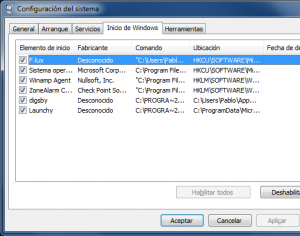 Muchos fabricantes de software tienden a incluir la carga de sus programas en el inicio de Windows de forma preestablecida luego de una instalación, esto deriva en que cada vez se ejecuten más programas en el inicio de Windows, y este se haga más lento. Si deseamos iniciar Windows más rápidamente, entonces deberemos seleccionar los programas que deseamos iniciar en el arranque del sistema operativo. Para poder configurarlo deberemos seguir estos pasos:
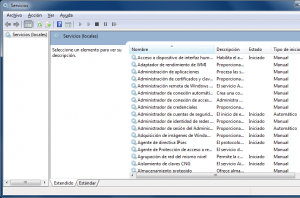 Esta opción es una de las más importantes de Windows 7, con ella podremos activar o desactivar funciones de nuestro sistema operativo. En esta opción podremos deshabilitar servicios que no utilicemos, como las impresoras o bien las aplicaciones de Windows como Internet Explorer 8. Para ingresar en esta función de Windows, llevaremos a cabo los siguientes pasos:
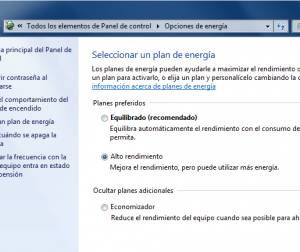 El modificar las opciones de energía utilizada por Windows puede ayudarnos a darle más poder a nuestro sistema operativo, pudiendo ayudar a la aceleración del ordenador aumentando el consumo de electricidad. Para poder configurar este aspecto, deberemos ingresar a:
Espero haya sido de ayuda este pequeño manual.
Hoy te presentamos una guía con la cual intentamos ayudarte a obtener el mejor rendimiento de tu ordenador.
Configurar efectos visuales
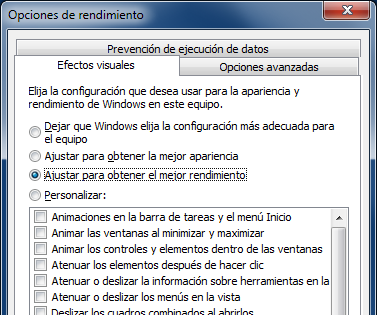
Efectos visuales
- Menú de Inicio
- Panel de Control
- Información y herramientas del sistema
- Información y herramientas de rendimiento
- Ajustar los efectos visuales
- Efectos visuales
Ajustar programas cargados en el inicio
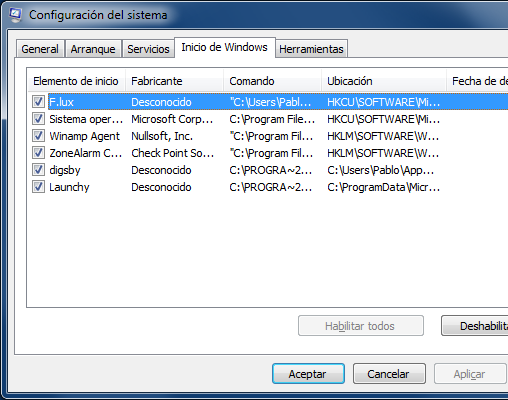
Inicio de Windows
- Menú de Inicio
- Panel de Control
- Sistema y seguridad
- Herramientas administrativas
- Configuración de Sistema
- Inicio de Windows
Activar y desactivar Servicios de Windows
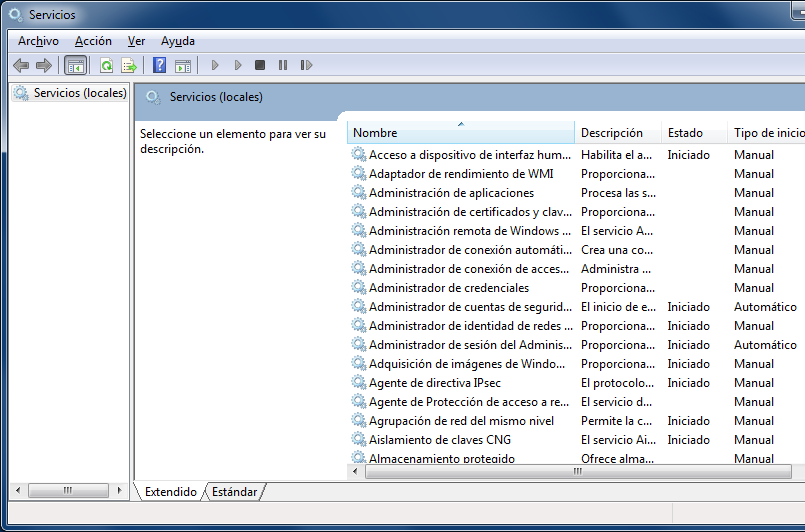
Servicios
- Menú de Inicio
- Panel de Control
- Herramientas administrativas
- Servicios
Administrar las opciones de energía
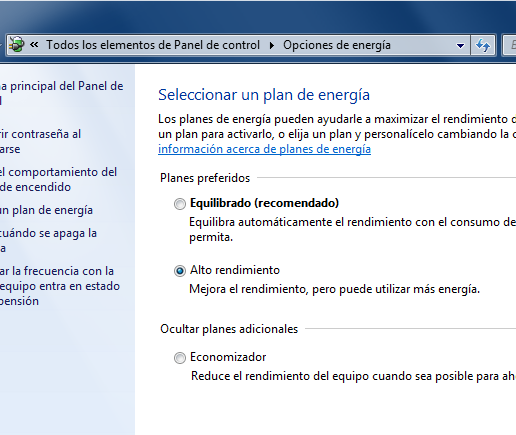
Opciones de Energía
- Menú de Inicio
- Panel de Control
- Sistema y seguridad
- Opciones de energía
Espero haya sido de ayuda este pequeño manual.
martes, 28 de septiembre de 2010
ACTUALIZAR LOS DRIVERS
Cuantas veces hemos tenido problemas al formatear nuestra pc,ya que al final nos falta algun driver y la mayoria de las veces no contamos con los discos originales de nuestras tarjetas madre,una opcion es buscarlo en internet pero muchas de las veces nomas no encontramos nuestro dispositivo lo cual nos hace todo mas dificil.
Aqui les tengo una guia para actualizar cualquier driver que les haga falta en su pc.
Primero que nada tenemos que descargar este pequeño archivo ma-config y una vez descargado lo instalamos en nuestra pc.
Despues de eso entramos a esta pagina http://www.ma-config.com/es/inicio/
Y una vez ahi nos aparecera una pantalla igual a esta:
Le damos click en donde dice "iniciar deteccion(1)
 Una vez presionado nos aparecera un rectangulo con una barra (2)que poco a poco se esta llenando,es normal que dure,ya que lo que esta haciendo es revisar nuestra pc buscando drivers faltantes o desactualizados.
 Cuando termine de llenarse esa barra,nos aparece una pantalla como esta,la cual nos da los datos de nuestro equipo,como el sistema operativo,el tipo de placa base,los dispositivos instalados,la memoria ram,entre otros.
Damos click al boton que dice "descargar controladores compatibles" (3)
 Despues de eso nos aparece una pantalla donde devemos seleccionar nuestro sistema operativo(4),luego de eso le damos click abajo donde dice buscar,y esperamos a que nos salga una lista con los dirivers actualizables o faltantes,nos fijamos que el driver que nos falta aparezca en esa lista y le damos click donde dice "descargar" (5)
 Luego ya solo nos queda descargar nuestro driver,para eso en la pagina que nos aparece nos dirigimos hasta abajo y le damos click al icono de un disco duro(6) y ya esta solo esperamos a que se descargue nuestro driver,lo instalamos,reiniciamos y listo!
Nuestra pc con todos sus drivers al dia.
 Este procedimiento es valido para windows 2000,windows xp,windows vista y windows 7.
Espero que haya sido de ayuda,cualquier comentario o sugerencia sera tomado muy en cuenta.
Aqui les tengo una guia para actualizar cualquier driver que les haga falta en su pc.
Primero que nada tenemos que descargar este pequeño archivo ma-config y una vez descargado lo instalamos en nuestra pc.
Despues de eso entramos a esta pagina http://www.ma-config.com/es/inicio/
Y una vez ahi nos aparecera una pantalla igual a esta:
Le damos click en donde dice "iniciar deteccion(1)


Damos click al boton que dice "descargar controladores compatibles" (3)


Nuestra pc con todos sus drivers al dia.

Espero que haya sido de ayuda,cualquier comentario o sugerencia sera tomado muy en cuenta.
OPTIMIZAR WINDOWS XP
Muchos de nosotros tenemos maquinas un poco limitadas en cuanto a recursos,y por ese motivo le instalamos un sistema operativo que sea estable y que no consuma tantos recursos,en este caso me refiero al WINDOWS XP.
Para las personas como yo que lo tenemos ahun,por ser compatible con la mayoria de programas disponibles y que es uno de los sistemas operativos mas estables en la actualidad,les traigo un progrma que nos hechara la mano para optimizarlo ahun mas y hacer nuestros equipos mas rapidos.
El programa en cuestion es WIN ACELERATOR PORTABLE,es un programa no instalable que nos ayudara en gran manera para acelerar el acceso a los archivos de nuestro xp,apagado mas rapido,entre otras cosas,
http://www.megaupload.com/?d=6S9P0IW0
Solo lo descargan,y lo ejecutan,no se instala ni nada de eso,es portable,lo cual no afectara en nada el registro del sistema.
Es muy facil de usar y practicamente el programa te guia en todo momento.
Despues de seleccionar las operaciones deseadas,reinicias el sistema y notaras la diferencia inmediatamente.
Espero ser de ayuda,y si tienen alguna duda o comentario,con gusto seran recibidos.
Para las personas como yo que lo tenemos ahun,por ser compatible con la mayoria de programas disponibles y que es uno de los sistemas operativos mas estables en la actualidad,les traigo un progrma que nos hechara la mano para optimizarlo ahun mas y hacer nuestros equipos mas rapidos.
El programa en cuestion es WIN ACELERATOR PORTABLE,es un programa no instalable que nos ayudara en gran manera para acelerar el acceso a los archivos de nuestro xp,apagado mas rapido,entre otras cosas,
http://www.megaupload.com/?d=6S9P0IW0
Solo lo descargan,y lo ejecutan,no se instala ni nada de eso,es portable,lo cual no afectara en nada el registro del sistema.
Es muy facil de usar y practicamente el programa te guia en todo momento.
Despues de seleccionar las operaciones deseadas,reinicias el sistema y notaras la diferencia inmediatamente.
Espero ser de ayuda,y si tienen alguna duda o comentario,con gusto seran recibidos.
DESINSTALAR ANTIVIRUS
En esta ocasion te vamos a explicar cómo eliminar o desinstalar los distintos antivirus disponibles en internet. Norton, Kaspersky, Nod32, McAfee, etc.
La mayoría de las veces es posible desinstalar un antivirus mediante el “Panel de control” en Windows, pero no siempre se puede y en caso de que asi sea no resulta como lo esperamos.
Entonces, ¿qué hacer en estos casos? ¿como eliminar un antivirus completamente?
La mejor manera de desinstalar un antivirus es utilizando la herramienta de desistalación oficial creada por la empresa que creó el antivirus.
La mayoría de las empresas de software antivirus crean un desinstalador oficial que puede eliminar completamente el antivirus.
Como no es facil encontrar dicha herramienta de desinstalación en los sitios web correspondiente a cada antivirus, he creado un archivo que contiene el respectivo desinstalador de los varios antivirus más populares disponibles en la red.
http://www.megaupload.com/?d=7Q3GDNYM
Solo debes ejecutar el desinstalador y seguir las instrucciones.
Después de reiniciar el sistema, ya podrás instalar el antivirus que más te guste.
sábado, 18 de septiembre de 2010
VIRUS EN EL USB
En ocasiones las memorias usb nos borra nuestros archivos,o nos comvierte las carpetas en accesos directos y otras veces mas simplemente no nos deja entrar a nuestra usb.
Para eliminar los virus en el usb solo hay que seguir un procedimiento muy sencillo:
Descargamos este archivo KILL AMVO USB .
Luego insertamos la usb infectada en nuestro equipo,no abrirla,solo conectarla.
Lo descomprimimos en el escritorio.al archivo que sale le damos doble click,saldran varias ventanas,darle click en aceptar a todas,hasta que salga una que diga algo asi como,"Felicidades su pc a sido desinfectada de virus"
Notaran que se aparecen varias carpetas transparentes,son carpetas ocultas que el virus no dejaba mirar.
En el usb ,lo abrimos y notaremos que aparecen nuestras carpetas que no encontrabamos o que no podiamos acceder.
Respaldamos nuestras carpetas en el escritorio para evitar perdidas,luego formateamos nuestra usb y listo,la usb ya no tendra mas virus.
Despues de esto,hay que escanear nuestra pc con un buen antivirus,yo personalmente recomiendo el avast,
Cualquier pregunta o comentario,comuniquense con nosotros y con gusto les responderemos.
Suscribirse a:
Entradas (Atom)